
Facebook Lead Ads CRM-Integration: Einrichtung, Test und häufige Fehler
Verbinden Sie Facebook- und Instagram-Lead-Formulare mit Ihrem CRM, damit jeder Lead in Sekunden mit Kampagne, Anzeigengruppe und Anzeige ankommt. Einrichtung, Test und Lösungen für häufige Fehler.
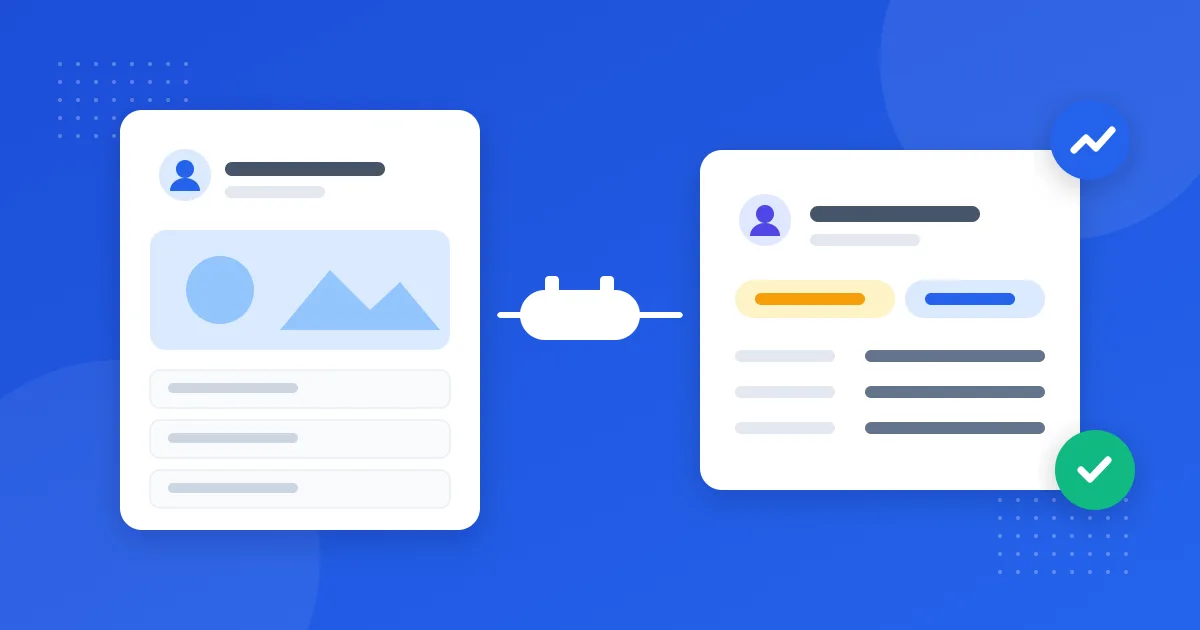
Mit Lead Ads auf Facebook und Instagram können Menschen Ihnen ihre Kontaktdaten senden, ohne die App zu verlassen. Die Schwachstelle ist, was nach dem Absenden des Formulars geschieht. Warten Leads in einem Download-Bereich, bis jemand sie exportiert, ist der beste Moment für einen Anruf schon vorbei. Eine Facebook Lead Ads CRM-Integration schickt jede Einsendung innerhalb von Sekunden an Ihr Vertriebsteam, zusammen mit der Kampagne und der Anzeige, die sie gebracht haben.
Dieser Leitfaden vergleicht die Möglichkeiten, Lead-Formulare anzubinden, erklärt, welche Daten synchronisiert werden sollten, und zeigt, wie Sie die Verbindung testen und die häufigsten Fehler beheben.
Drei Wege, Facebook-Lead-Formulare mit einem CRM zu verbinden
Es gibt drei gängige Methoden, um Facebook-Lead-Formulare mit einem CRM zu verbinden. Sie unterscheiden sich in Geschwindigkeit, Zuverlässigkeit und Aufwand.
1. Manueller CSV-Export
Meta speichert jede Einsendung, und Sie können die Leads als Datei herunterladen und von Hand oder per Import in Ihr CRM übernehmen. Die Einrichtung kostet nichts, doch das Verfahren ist langsam: Leads sind nur so aktuell wie Ihr letzter Download. Am Wochenende wird der Export vergessen, Daten werden falsch kopiert, und Kampagnendetails gehen unterwegs oft verloren.
2. Middleware oder Automatisierungstools
Ein externer Automatisierungsdienst kann auf neue Leads warten und sie in Ihr CRM übertragen. Das ist schneller als ein manueller Export, bringt aber ein weiteres Konto mit sich, das bezahlt und gepflegt werden muss. Oft braucht jedes Formular eine eigene Zuordnung, und wenn sich eine Berechtigung ändert oder der Dienst ein Problem hat, können Leads ausbleiben, ohne dass es jemand bemerkt.
3. Native Integration
Bei einer nativen Integration verbindet sich das CRM direkt mit Meta. Sie verbinden Ihre Seite einmal, und Meta benachrichtigt das CRM, sobald ein Formular abgesendet wird. Es gibt kein zusätzliches Tool dazwischen, neue Formulare werden in der Regel automatisch erkannt, und das CRM kann es erneut versuchen, wenn Meta kurzzeitig nicht erreichbar ist.
| Methode | Geschwindigkeit | Aufwand für die Einrichtung | Kampagnendaten | Risiko verlorener Leads |
|---|---|---|---|---|
| CSV-Export | Stunden oder Tage | Keiner, aber wiederkehrende Arbeit | Oft unvollständig | Hoch |
| Middleware | Minuten | Mittel, pro Formular | Abhängig von der Zuordnung | Mittel |
| Native Integration | Sekunden | Gering, einmal pro Seite | Vollständig | Gering |
Welche Daten synchronisiert werden sollten
Kontaktdaten allein reichen nicht. Für gute Budgetentscheidungen sollte Ihr CRM speichern, woher jeder Lead kam. Das ist die Grundlage für zuverlässiges Lead-Tracking bei Facebook-Anzeigen.
- Formularfelder: Name, Telefon, E-Mail und jede eigene Frage, die Sie gestellt haben, etwa Budget, Stadt oder Wunschtermin
- Formularname: welches Formular die Person ausgefüllt hat, nützlich, wenn Sie mehrere Angebote schalten
- Kampagne: die Kampagne, die die Anzeige ausgespielt hat
- Anzeigengruppe: Zielgruppe und Platzierung, damit Sie das Targeting vergleichen können
- Anzeige: das konkrete Motiv, damit Sie sehen, welches Bild oder Video funktioniert
- Plattform: Facebook oder Instagram
- Organisch oder bezahlt: Formulare können auch außerhalb bezahlter Anzeigen abgesendet werden
- Zeitpunkt der Einsendung: nötig, um zu messen, wie schnell Ihr Team reagiert
Mit diesen Daten im CRM geht das Tracking von Meta Lead Ads über die Kosten pro Lead hinaus. Sie sehen, welche Kampagnen gewonnene Deals bringen, nicht nur Formulareinsendungen. Mehr zur Auswertung von Kampagnendaten lesen Sie in unserem Artikel zum Kampagnen-Tracking mit Facebook Lead Ads.
Speed-to-Lead: warum Minuten zählen
Eine Lead-Anzeige fängt Interesse in einem bestimmten Moment ein. Wenige Minuten später sieht sich die Person andere Inhalte an, und ein paar Stunden später erinnert sie sich womöglich gar nicht mehr an Ihre Anzeige. Speed-to-Lead ist die Zeit zwischen der Formulareinsendung und Ihrem ersten Kontakt.
- Ein Ziel festlegen: zum Beispiel Erstkontakt innerhalb von 15 Minuten während der Arbeitszeit
- Automatisch zuweisen: Jeder neue Lead sollte von Anfang an eine zuständige Person haben
- Benachrichtigungen aktivieren auf den Smartphones der Personen, die Leads bearbeiten
- Den bevorzugten Kanal der Person nutzen: einen Anruf, eine WhatsApp-Nachricht oder eine E-Mail, je nach Formular
- Abende und Wochenenden einplanen: Wenn Ihre Anzeigen laufen, sollte jemand neue Leads prüfen
Eine native Integration beseitigt die Verzögerung auf der technischen Seite. Der Rest hängt von Ihrem Teamprozess ab; unser Leitfaden Was ist Lead Management? erklärt, wie Sie Zuständigkeiten und Phasen festlegen.
So testen Sie mit dem Lead Ads Testing Tool von Meta
Bevor Sie Geld für eine Kampagne ausgeben, testen Sie die Verbindung. Meta stellt Entwicklern und Werbetreibenden ein Lead Ads Testing Tool zur Verfügung, das eine Testeinsendung erzeugt, ohne dass eine Anzeige läuft.
- Öffnen Sie das Lead Ads Testing Tool von Meta, während Sie mit einem Nutzer angemeldet sind, der die Seite verwaltet
- Wählen Sie die Facebook-Seite und das Lead-Formular, das Sie testen möchten
- Erstellen Sie einen Test-Lead; Sie können die vorausgefüllten Testwerte verwenden
- Prüfen Sie Ihr CRM: Der Lead sollte innerhalb von Sekunden mit Formularname und Feldern erscheinen
- Um für dasselbe Formular einen weiteren Test zu senden, löschen Sie zuerst den vorhandenen Test-Lead im Tool, denn pro Formular ist jeweils nur ein Test-Lead erlaubt
Beachten Sie, dass Test-Leads keine echten Daten zu Kampagne, Anzeigengruppe oder Anzeige enthalten, weil keine Anzeige sie ausgespielt hat. Um das Kampagnen-Tracking zu prüfen, schalten Sie eine kleine Live-Kampagne und senden das Formular selbst über die Anzeigenvorschau oder eine echte Platzierung ab.
Häufige Fehler und wie Sie sie beheben
Fehlende Seitenberechtigungen
Der Nutzer, der die Seite verbindet, braucht die volle Kontrolle über die Seite, in der Regel als Admin. Verbindet ein Nutzer mit eingeschränktem Zugriff die Seite, sieht das CRM womöglich die Seite, aber nicht ihre Leads. Verbinden Sie die Seite erneut mit einem Seiten-Admin und achten Sie darauf, dass beim Login alle angefragten Berechtigungen bestätigt werden, einschließlich des Zugriffs auf Leads.
Der Lead Access Manager blockiert das CRM
Die Meta Business Suite hat einen Lead Access Manager (in den Unternehmenseinstellungen unter Integrationen und Lead-Zugriff). Ist er aktiv, können nur die dort aufgeführten Personen und CRMs Leads empfangen. Steht Ihr CRM nicht auf der Liste, werden Einsendungen zwar in Meta erstellt, aber nie zugestellt. Fügen Sie Ihr CRM den zugelassenen CRMs der Seite hinzu und senden Sie dann einen neuen Test-Lead.
Die Seite wurde bei der Verbindung nicht ausgewählt
Im Login-Fenster von Meta wählen Sie, welche Seiten Sie freigeben. Wurde die Seite mit Ihren Lead-Formularen nicht angehakt, kann das CRM ihre Leads nicht empfangen. Bearbeiten Sie die Verbindungseinstellungen und nehmen Sie die Seite auf.
Berechtigungen abgelaufen oder der Nutzer hat das Unternehmen verlassen
Verliert die Person, die die Seite verbunden hat, ihre Rolle, ändert ihr Passwort oder entfernt die App, kann die Verbindung abbrechen. Verbinden Sie Seiten mit einem dauerhaften Admin-Konto und prüfen Sie die Integration, wenn sich das Team verändert.
Doppelte Leads
Dieselbe Person füllt womöglich mehrere Formulare aus oder schreibt Ihnen später über WhatsApp. Ohne Abgleich entstehen mehrere Datensätze. Wählen Sie ein CRM, das Telefonnummern und E-Mail-Adressen abgleicht; siehe unseren Leitfaden zum Vermeiden doppelter Leads.
Leads aus TikTok Instant Forms funktionieren genauso
TikTok Lead Generation Ads nutzen Instant Forms, die ganz ähnlich wie die Sofortformulare von Meta funktionieren. Es gelten dieselben Grundsätze: nativ verbinden, Kampagne, Anzeigengruppe und Anzeige synchronisieren und den Lead schnell kontaktieren. Einzelheiten lesen Sie in unserem Leitfaden zu TikTok Lead Ads.
So funktioniert die Integration in OnlyContact
OnlyContact verbindet sich direkt mit Meta, ohne Middleware dazwischen.
- Verbinden Sie Ihre Facebook-Seite einmal und erlauben Sie OnlyContact in der Meta Business Suite den Zugriff auf Leads
- Ihre Lead-Formulare erscheinen automatisch in den Einstellungen, wo Sie für jedes Formular die Pipeline-Phase wählen
- Sendet jemand ein Sofortformular auf Facebook oder Instagram ab, kommt der Lead innerhalb von Sekunden in der CRM-Pipeline an
- Jeder Lead speichert Quelle, Kampagne, Anzeigengruppe, Anzeige und Plattform und wird einem Teammitglied zugewiesen, der Reihe nach, wenn Sie Round-Robin nutzen
Ist Meta kurzzeitig nicht erreichbar oder fehlt eine Berechtigung, wird die Einsendung zunächst gespeichert und automatisch erneut abgerufen. Füllt dieselbe Person ein weiteres Formular aus, wird die Antwort ihrem bestehenden Datensatz hinzugefügt, statt eine Dublette anzulegen. Push-Benachrichtigungen und der gemeinsame Posteingang helfen Ihrem Team, über WhatsApp, Messenger oder Instagram zu antworten, solange das Interesse noch groß ist. Leads aus TikTok Instant Forms kommen in derselben Pipeline an.
Checkliste für den Start
- Seite von einem Admin verbunden, Zugriff auf Leads bestätigt
- CRM im Lead Access Manager zugelassen, sofern dieser aktiv ist
- Pipeline-Phase für jedes Formular gewählt
- Test-Lead erstellt und empfangen
- Zuweisung und Benachrichtigungen aktiviert
- Ziel für die erste Reaktion mit dem Team vereinbart
- Kampagnen nach zwei Wochen anhand gewonnener Deals auswerten, nicht nur nach den Kosten pro Lead
Jedes Paket enthält die Lead-Ads-Integration. Starten Sie die 7-tägige kostenlose Testphase ohne Kreditkarte oder vergleichen Sie die Pakete auf der Preisseite.


